
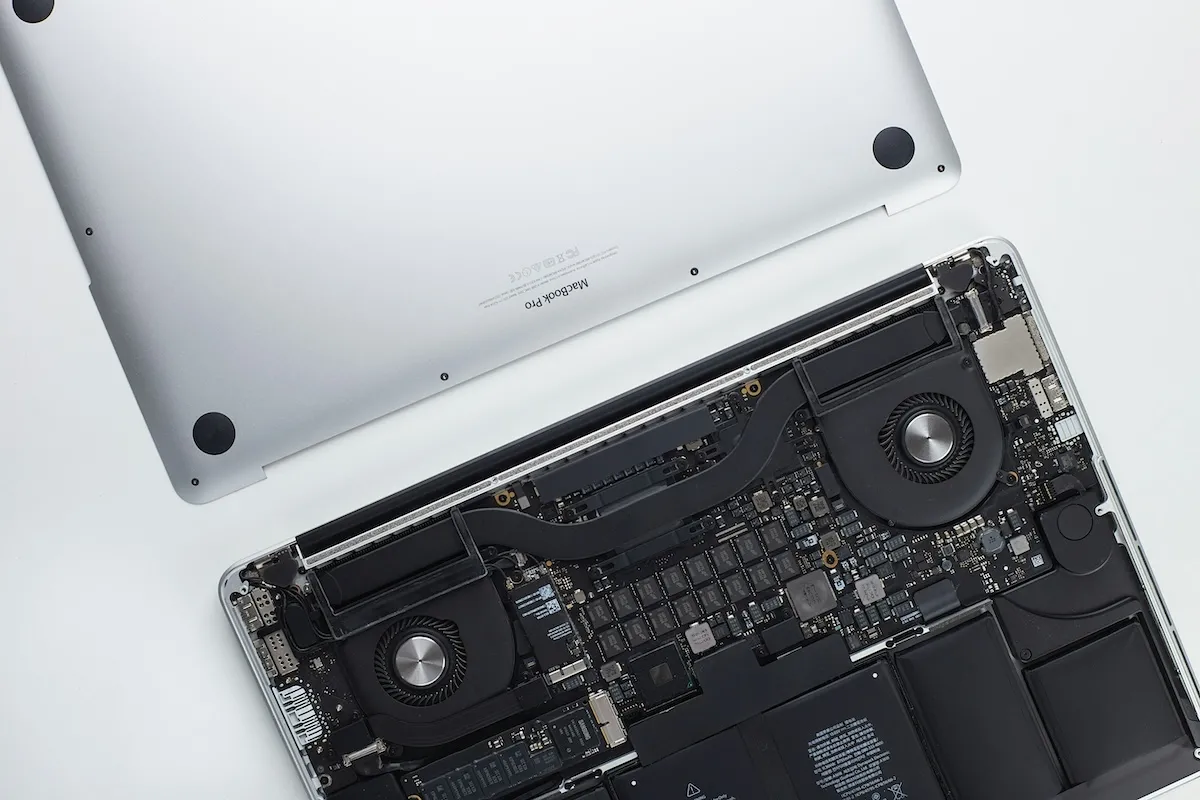
MacBook — одні з найдовговічніших ноутбуків на ринку. Моделі 2015–2016 років досі в роботі у тисяч людей, а MacBook на Apple Silicon навіть через три роки відчуваються як нові. Але довговічність — це не тільки якість збірки. Це ще й те, як ви з ним поводитесь щодня. Ми зібрали поради, які реально подовжують життя MacBook, — частину з них підтвердили інженери AppLab, які щодня займаються ремонтом MacBook і бачать, від чого ноутбуки «старіють» найшвидше.
Батарея: не вбивайте її зарядкою до 100%
Головний ворог акумулятора MacBook — не кількість циклів, а постійне перебування на 100%. Літій-іонні батареї деградують швидше, коли вони повністю заряджені або повністю розряджені. Ідеальний діапазон — між 20% і 80%.
macOS має вбудовану функцію «Оптимізована зарядка батареї» — вона вивчає ваш графік і затримує зарядку до 100% до моменту, коли вам це реально потрібно. Переконайтесь, що вона увімкнена:
- Системні параметри → Батарея → Стан батареї → Оптимізована зарядка.
Ще одна поширена помилка — тримати MacBook постійно підключеним до зарядки на робочому столі. Якщо ви працюєте від мережі щодня по 8–10 годин, раз на тиждень дайте батареї розрядитись до 30–40% і зарядіть знову. Це калібрує контролер і підтримує хімію акумулятора в тонусі.
Перегрів: тихий вбивця компонентів
MacBook спроєктований для пасивного або мінімального активного охолодження. MacBook Air взагалі не має вентилятора. Це означає, що тепловідведення залежить від умов, в яких ви працюєте.
Три речі, які гарантовано перегрівають MacBook:
- робота на ковдрі або подушці (вентиляційні отвори заблоковані);
- пряме сонце на корпус;
- одночасний запуск важких програм без зовнішнього монітора.
Температура CPU вище 95°C — це вже зона, де прискорюється деградація термопасти і компонентів плати.
Що робити: працюйте на твердій рівній поверхні. Якщо MacBook регулярно гріється під навантаженням — підставка з нахилом допоможе повітрю краще циркулювати. Для моделей із вентилятором раз на 2–3 роки варто почистити систему охолодження від пилу — це робиться за 20 хвилин у будь-якому сервісі.
Клавіатура: ворог — не пил, а їжа
Моделі 2016–2019 з механізмом «метелик» (butterfly keyboard) були сумнозвісно чутливі до будь-яких частинок. Apple навіть запустила безкоштовну програму заміни. Нові MacBook (2020+) повернулись до ножичного механізму, який значно надійніший — але це не означає, що він невразливий.
Крихти, краплі кави та цукор — найчастіша причина залипання клавіш, яку бачать інженери. Просте правило: не їжте за ноутбуком. Якщо це неможливо — тримайте MacBook подалі від тарілки і регулярно продувайте клавіатуру стисненим повітрям під кутом 75°.
Екран: не закривайте кришку з предметами на клавіатурі
Здавалось би, очевидно. Але половина подряпаних екранів MacBook — це результат закритої кришки з навушниками, ручкою, стікером або чохлом для окулярів на клавіатурі. Зазор між клавіатурою і дисплеєм — менше міліметра. Будь-який предмет товщиною з монету залишить на екрані відбиток або подряпину.
Також не протирайте екран спиртовими серветками, засобами для вікон або грубою тканиною. Apple рекомендує злегка зволожену м’яку безворсову серветку — і цього справді достатньо.
SSD: не заповнюйте більше ніж на 80%
Це стосується всіх MacBook, але особливо моделей із 128–256 ГБ. Коли SSD заповнений більше ніж на 80%, система починає активніше використовувати swap-файл, що збільшує кількість записів на диск. Для SSD кількість циклів запису — це ресурс, який вичерпується.
Крім того, переповнений диск — це ще й причина гальмування: macOS потребує вільного простору для віртуальної пам’яті, кешування та тимчасових файлів. Якщо вільного місця менше 15–20 ГБ — ноутбук буде працювати помітно повільніше.
Перевірте:
- Apple → Про цей Mac → Сховище.
Якщо все червоне — перенесіть фото і відео на зовнішній диск або в iCloud, видаліть старі бекапи iOS і почистіть кеш додатків.
macOS: оновлюйте, але не в перший день
Оновлення macOS — це не тільки нові функції, а й виправлення безпеки та оптимізація роботи з батареєю. Пропускати мажорні оновлення протягом року-двох — нормально, але ігнорувати їх роками — це ризик для безпеки і стабільності.
При цьому встановлювати оновлення в перший день виходу не варто. Почекайте тиждень-два, поки перші користувачі виявлять баги. Особливо це стосується мажорних версій (macOS 25 → macOS 26) — перші ревізії часто мають проблеми з батареєю і сумісністю з периферією.
Фізичний захист: чохол і транспортування
MacBook в рюкзаку без чохла — це лотерея. Ключі, зарядки, пляшка з водою — все це тисне на корпус і екран. Жорсткий кейс або м’який чохол із мікрофіброю всередині — мінімальна інвестиція, яка запобігає вм’ятинам і подряпинам.
Окремо про MagSafe: магнітне з’єднання зручне, але якщо ви часто чіпляєте кабель ногою — MacBook злітає зі столу. MagSafe цього не запобігає так надійно, як здається. Заряджайте на стійкій поверхні, де кабель не натягується.
Головне правило
MacBook не потребує складного обслуговування. Достатньо чотирьох звичок: не перегрівати, не заповнювати диск до відмови, не їсти над клавіатурою і не тримати постійно на 100% заряду. Цього вистачить, щоб ноутбук працював 7–10 років без серйозних проблем. А якщо щось все ж пішло не так — краще не зволікати з діагностикою: чим раніше знайти проблему, тим дешевше її вирішити.